Cornelius Fischer
Photographe d'Aarau
Animateur du podcast "Im Bild - de zemli fotografisch Podcast" (en suisse allemand)
En photographie, la gestion des couleurs fait partie de ces sujets qui, dans l'idéal, ne présentent aucun intérêt particulier. Lorsque tout est correctement configuré, on n'y pense même plus lors du traitement des images. On se fie simplement à l'écran pour s'assurer que tout s'affiche correctement. Ce n'est que lorsque cette confiance fait défaut que les choses deviennent passionnantes.
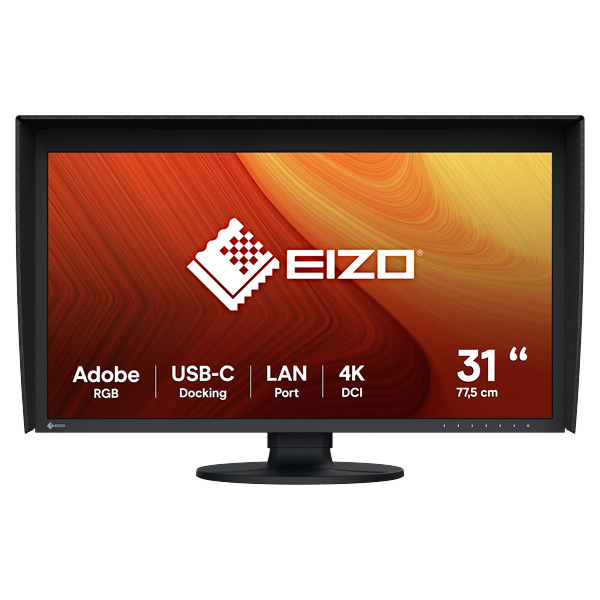
J'utilise des écrans EIZO ColorEdge depuis près de deux décennies. Actuellement, je travaille dans mon atelier sur un EIZO ColorEdge CG318-4K. Cet écran est ma référence pour le traitement d'images, l'épreuvage à l'écran et la prépresse. Je calibre également le capteur de calibrage intégré de l'EIZO à l'aide d'un spectrophotomètre externe, un X-Rite ColorMunki.
Cela peut sembler un peu pointilleux, mais ce n'est pas le cas. Le capteur intégré à l'EIZO est un colorimètre. Ces appareils effectuent des mesures à l'aide de filtres RVB et reproduisent ainsi la perception des couleurs par l'œil humain. Les mesures sont rapides et précises. Cependant, les filtres peuvent vieillir au fil des ans ou subir de légères variations. C’est pourquoi j’étalonne le capteur interne de mon ColorEdge à l’aide d’un spectrophotomètre externe. Celui-ci mesure le spectre lumineux avec une granularité nettement plus fine et me sert de référence supérieure. Je m’assure ainsi que mon EIZO est calibré non seulement régulièrement, mais aussi de manière constante sur le long terme. Jusqu'à présent, mon MacBook Pro était toutefois l'élément le moins maîtrisé de ce flux de travail.
Le problème principal : D65 contre D55
Les écrans Apple sont vraiment excellents dès leur sortie d'usine. L'écran du MacBook Pro est lumineux, offre un contraste élevé, une grande netteté ainsi que des couleurs précises et stables. Pourtant, j’ai régulièrement rencontré un problème au quotidien : le MacBook Pro est configuré par Apple par défaut, ainsi qu’en mode de référence photographique, sur D65. La norme D65 correspond approximativement à la lumière du jour (6 500 kelvins) et donne un rendu plus froid que les normes D55 ou D50. Cela s’avère tout à fait pertinent dans de nombreux flux de travail numériques. Dans mon atelier, cependant, je travaille délibérément avec la norme D55. La raison est simple : l’éclairage de ma pièce est normalisé à la lumière du jour à 5 300 K. L’écran est ainsi adapté à la lumière ambiante et la perception des couleurs à l’écran correspond parfaitement à celle des tirages de référence. Lorsque je travaille sur l’EIZO en D55 puis que je retouche des images sur le MacBook Pro en D55 lors de mes déplacements, la perception change. Cela concerne surtout la balance des blancs visuelle.
« Une image qui semble agréablement neutre sur un MacBook peut soudain paraître trop chaude ou trop froide sur un écran EIZO. »
Les teints clairs, les murs neutres ou les chemises blanches font ressortir ces écarts de manière assez impitoyable. Je perds ainsi la cohérence de mon langage visuel. Et c'est justement cela qui pose un véritable problème dans le quotidien d'un photographe.
Pourquoi le Calibrite Display Plus HL est-il si intéressant ?
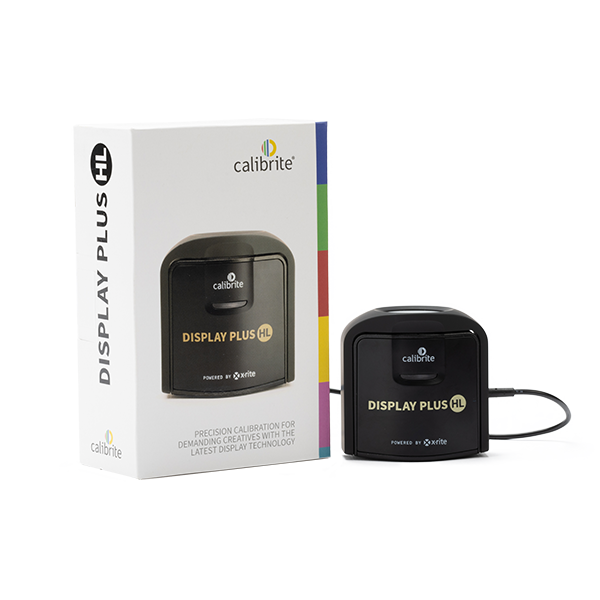
Le Calibrite Display Plus HL est un colorimètre destiné au calibrage des écrans. Le sigle « HL » signifie « High Luminance » (haute luminance). Le capteur est donc optimisé pour les écrans très lumineux et les technologies modernes telles que les écrans Mini-LED, OLED et Apple XDR. Mais l'essentiel ne réside pas dans l'appareil de mesure lui-même. Ce qui est intéressant, c’est qu’Apple prend désormais directement en charge le Calibrite Display Plus HL dans son propre Pro Display Calibrator. Ainsi, les écrans Apple pris en charge ne peuvent pas seulement être profilés de manière classique à l’aide d’un profil ICC, mais peuvent également être calibrés via l’outil de calibrage d’écran d’Apple. Apple cite à cet égard les modèles MacBook Pro 14 pouces et 16 pouces à partir de 2021, ainsi que l’Apple Studio Display et le Pro Display XDR.
Pour moi, c'est à ce moment-là que l'appareil est vraiment devenu intéressant. En effet, jusqu'alors, le MacBook Pro était certes très performant, mais ses couleurs ne s'intégraient pas aussi bien que je l'aurais souhaité dans mon flux de travail.
Le profilage n'est pas la même chose que l'étalonnage
Nous sommes nombreux à profiler nos écrans depuis des années. Cette opération consiste à mesurer le rendu des couleurs d’un écran et à créer un profil ICC. Ce profil corrige l’affichage via le système d’exploitation et les logiciels compatibles avec la gestion des couleurs. En principe, cela fonctionne. Mais ce n’est pas la même chose que de calibrer un écran via un workflow matériel ou utilisant un mode de référence. Avec la « Full Calibration » d’Apple, on travaille directement avec les modes de référence de l’écran. La mesure est effectuée à l’aide du Pro Display Calibrator d’Apple et les valeurs cibles sont enregistrées dans le système sous la forme d’un mode de référence distinct. Dans mon quotidien, cela me semble nettement plus précis qu’un simple profilage logiciel via un profil ICC supplémentaire.
Je rédige ici délibérément un témoignage et non un test en laboratoire. Ce ne sont pas les séries de tests qui m'intéressaient, mais la question pratique suivante : Puis-je calibrer mon MacBook Pro de manière à pouvoir me fier aux résultats obtenus dans le cadre de mon travail quotidien ?
Ma configuration
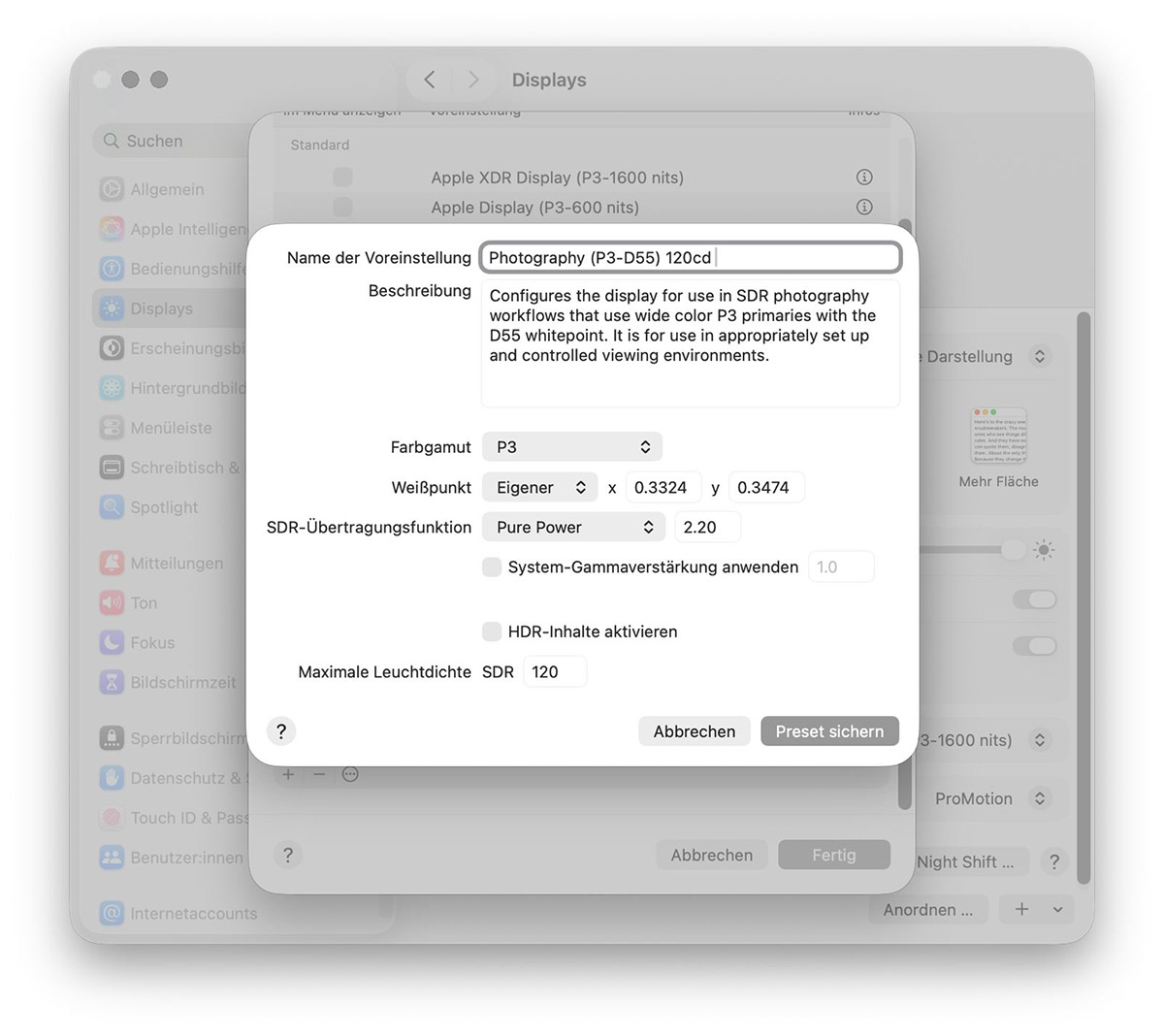
J'ai calibré mon MacBook Pro 14 pouces équipé d'un processeur M5 Pro sous macOS 26.5. J'ai choisi le profil D55, adapté à mon écran EIZO ColorEdge CG318-4K et à l'éclairage de mon atelier.
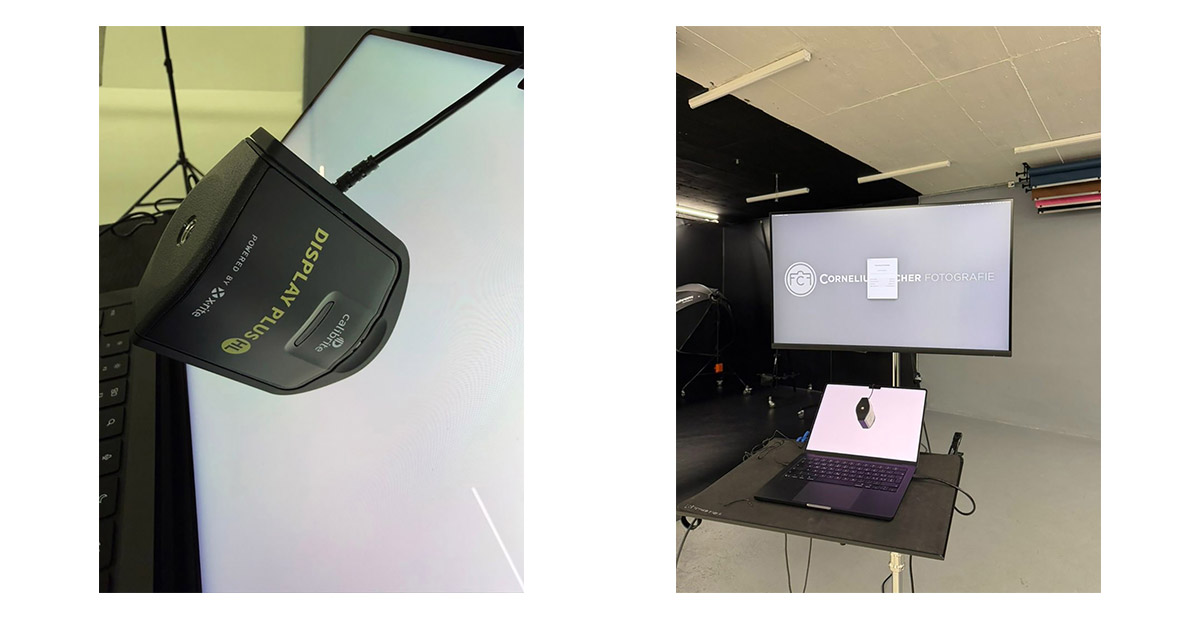
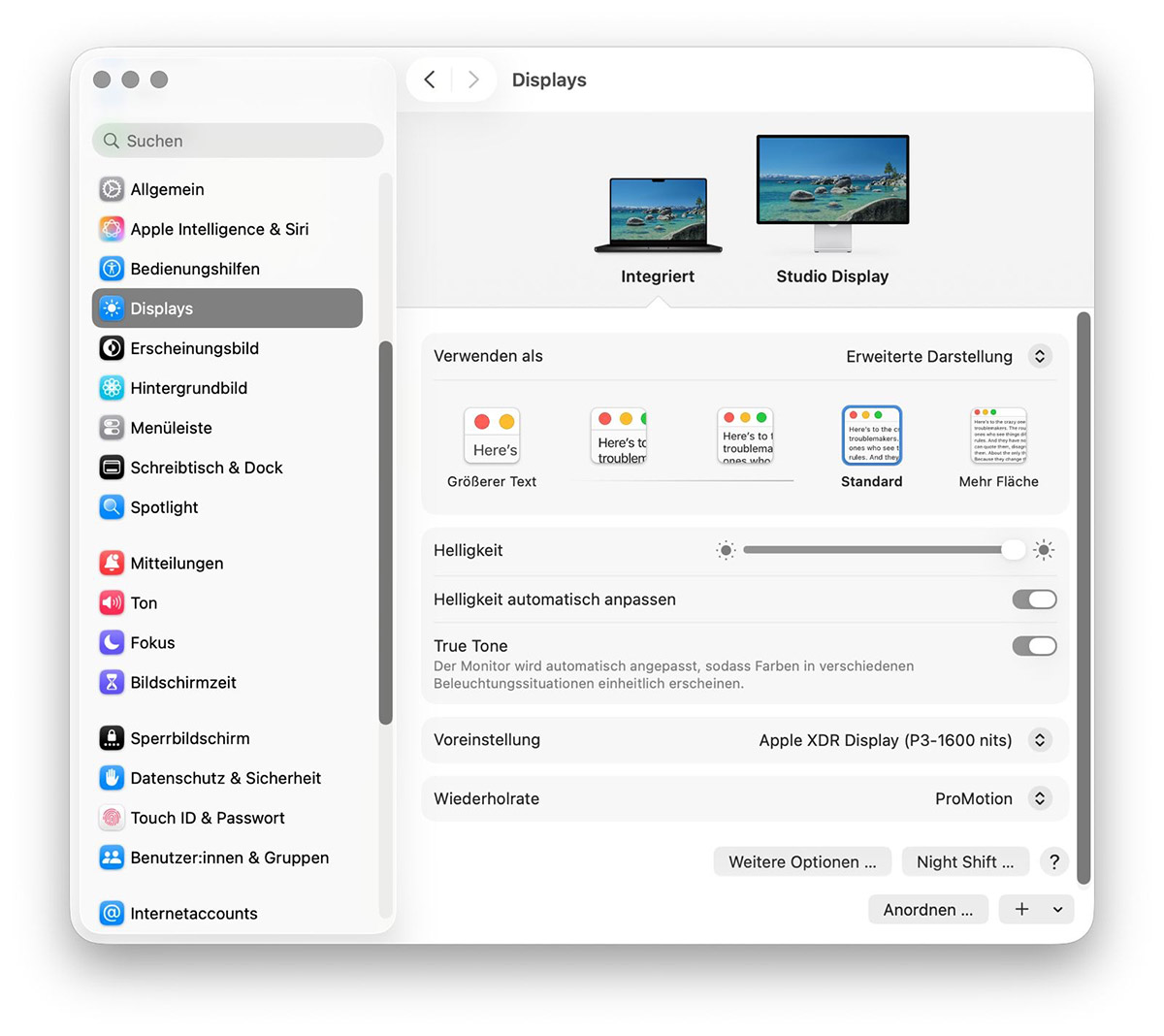
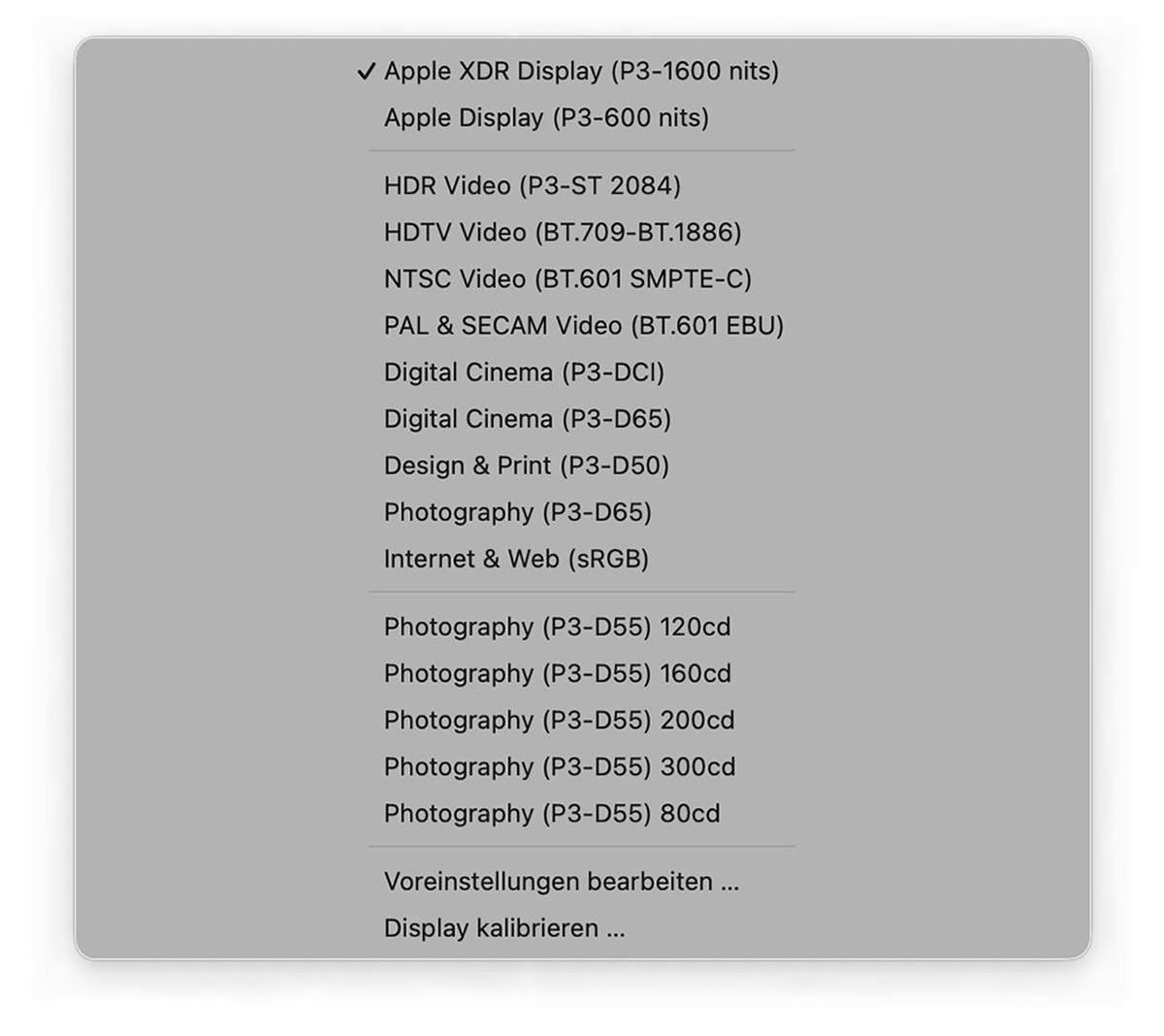
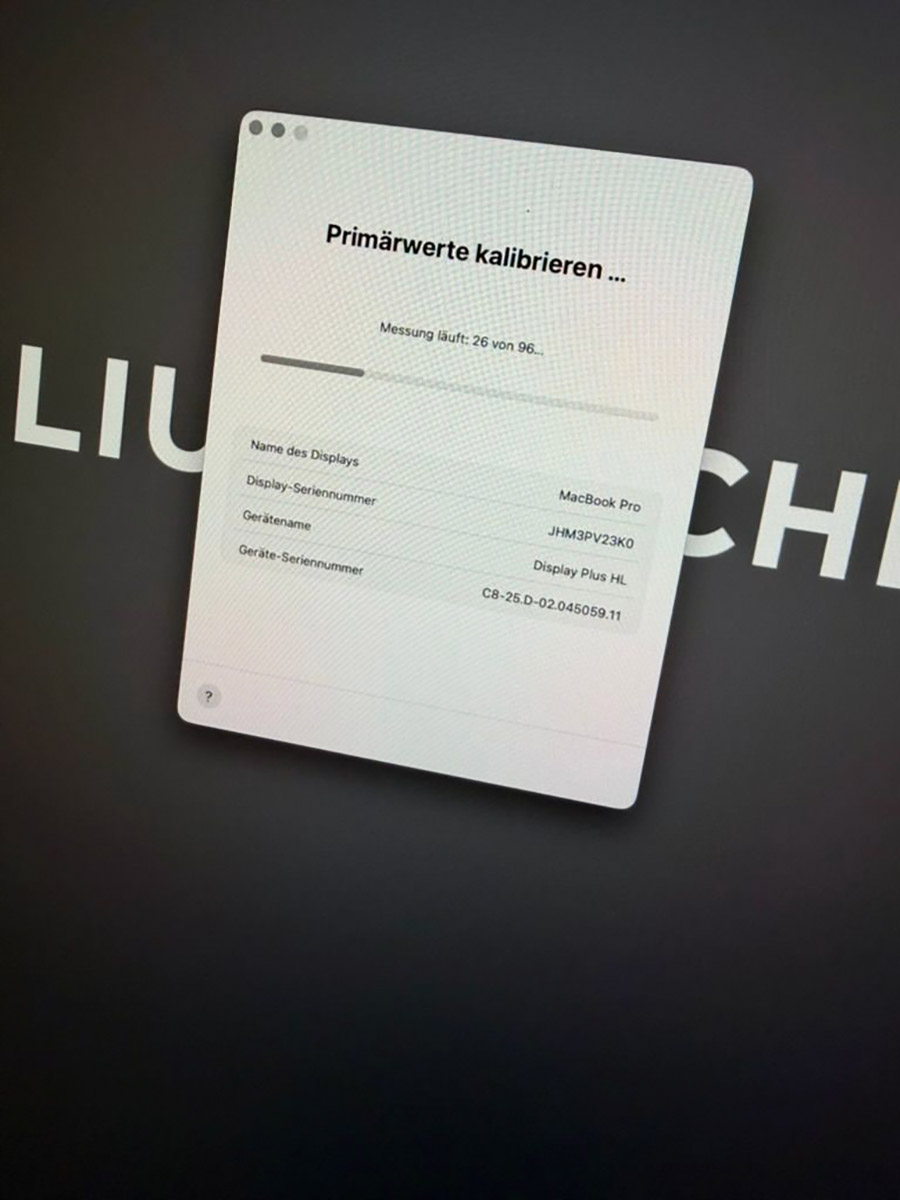
Je ne mentionne délibérément pas ici les réglages gamma et HDR. Pour mon flux de travail, le point blanc était la question centrale. C'est précisément là que résidait jusqu'à présent la différence entre le MacBook Pro et l'EIZO. Le processus de calibrage lui-même est sobre, comme d'habitude chez Apple. Brancher l'appareil de mesure, ouvrir les préférences d'affichage dans les réglages système, ajuster un mode de référence, placer le Calibrite Display Plus HL au centre de l'écran et lancer le calibrage complet.