Monitorkalibrierung an Apple MacBook Pro

26.08.2026

Monitorkalibrierung, endlich D55 am MacBook Pro:
Meine Erfahrung mit dem Calibrite Display Plus HL

Cornelius Fischer

Cornelius Fischer

Fotograf aus Aarau
Podcast Host beim "Im Bild - de zemli fotografisch Podcast"

Farbmanagement ist in der Fotografie eines dieser Themen, das im Idealfall völlig unspektakulär ist. Ist alles sauber eingerichtet, denkt man beim Bearbeiten nicht mehr darüber nach. Man vertraut einfach dem Monitor, dass schon alles richtig dargestellt wird. Spannend wird es erst dann, wenn dieses Vertrauen fehlt.

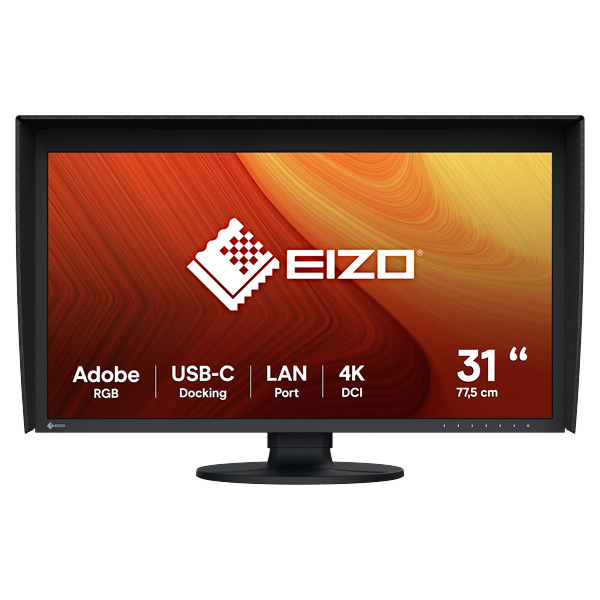
Ich nutze seit bald zwei Jahrzehnten EIZO ColorEdge Monitore. Aktuell arbeite ich im Atelier an einem EIZO ColorEdge CG318-4K. Dieser Monitor ist meine Referenz für Bildbearbeitung, Softproof und Druckvorstufe. Den integrierten Kalibrierungssensor des EIZO gleiche ich zusätzlich auf ein externes Spektralphotometer, ein X-Rite ColorMunki, ab.

Das klingt vielleicht etwas pingelig, ist es aber nicht. Der integrierte Sensor im EIZO ist ein Colorimeter. Solche Geräte messen mit RGB-Filtern und bilden damit die Farbwahrnehmung des menschlichen Auges nach. Die Messungen sind schnell und präzise. Filter können jedoch über die Jahre altern oder sich minimal verändern. Deshalb gleiche ich den internen Sensor meines ColorEdge auf ein externes Spektralphotometer ab. Dieses misst das Lichtspektrum deutlich feiner aufgeschlüsselt und dient mir als übergeordnete Referenz. So stelle ich sicher, dass mein EIZO nicht nur regelmässig, sondern auch langfristig konsistent kalibriert wird. Mein MacBook Pro war in diesem Workflow bisher jedoch die weniger kontrollierte Komponente.

Das Hauptproblem: D65 gegen D55

Apple Displays sind ab Werk wirklich gut. Das MacBook Pro Display ist hell, kontrastreich, scharf und farblich präzise und stabil. Trotzdem hatte ich im Alltag immer wieder ein Problem: Das MacBook Pro ist von Apple in der Voreinstellung sowie im Fotografie-Referenzmodus auf D65 ausgelegt. D65 entspricht grob Tageslicht mit 6500 Kelvin und wirkt im Vergleich zu D55 oder D50 kühler. In vielen digitalen Workflows ist das durchaus sinnvoll. In meinem Atelier arbeite ich jedoch bewusst mit D55. Der Grund ist einfach: Meine Raumbeleuchtung ist mit 5300K Tageslicht normiert. Der Monitor ist somit an das Raumlicht angepasst und die Farbwahrnehmung am Monitor passt perfekt zur Wahrnehmung von Referenzprints. Wenn ich nun am EIZO mit D55 arbeite und danach unterwegs am MacBook Pro mit D65 Bilder bearbeite, verschiebt sich die Wahrnehmung. Das betrifft vor allem den visuellen Weissabgleich.

«Ein Bild, das am MacBook angenehm neutral wirkt, kann später am EIZO plötzlich zu warm oder zu kühl erscheinen.»

Gerade Hauttöne, neutrale Wände oder weisse Hemden zeigen solche Abweichungen ziemlich gnadenlos. Ich verliere damit die Konstanz in meiner Bildsprache. Und genau das ist im fotografischen Alltag ein echtes Problem.

Warum der Calibrite Display Plus HL so interessant ist

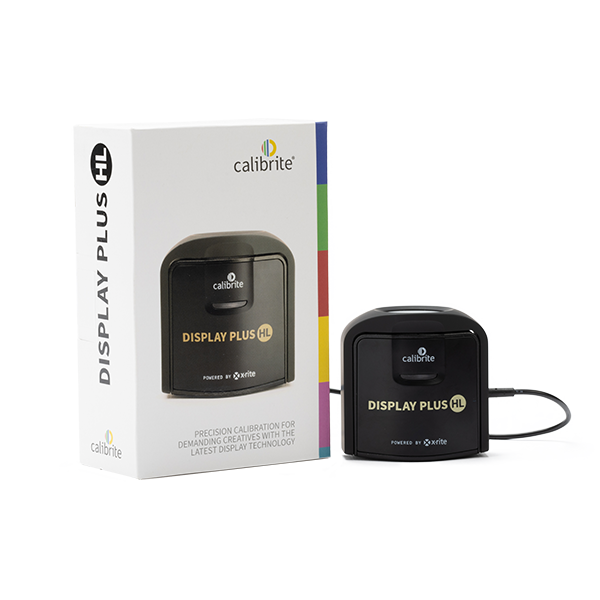
Der Calibrite Display Plus HL ist ein Colorimeter für die Displaykalibrierung. Das «HL» steht für High Luminance. Der Sensor ist also für sehr helle Displays und moderne Technologien wie Mini-LED, OLED und Apple XDR Displays optimiert. Der entscheidende Punkt ist aber nicht das Messgerät selbst. Spannend ist, dass Apple den Calibrite Display Plus HL inzwischen direkt im eigenen Pro Display Calibrator unterstützt. Damit lassen sich unterstützte Apple Displays nicht einfach nur klassisch mit einem ICCProfil profilieren, sondern über Apples eigene Display-Kalibrierung einmessen. Apple nennt dazu die 14" und 16" MacBook Pro Modelle ab 2021 sowie das Apple Studio Display und das Pro Display XDR.

Für mich war das der Punkt, an dem das Gerät wirklich interessant wurde. Denn bisher war das MacBook Pro zwar sehr gut, aber farblich nicht so optimal in meinen Workflow eingebunden, wie ich es mir gewünscht hätte.

Profilierung ist nicht dasselbe wie Kalibrierung

Viele von uns haben Displays schon seit Jahren profiliert. Dabei wird die Farbdarstellung eines Displays gemessen und ein ICC-Profil erstellt. Dieses Profil korrigiert die Ausgabe über das Betriebssystem und farbmanagementfähige Programme. Das funktioniert grundsätzlich. Aber es ist nicht dasselbe wie ein Display über einen Hardware- beziehungsweise Referenzmodus-Workflow einzumessen. Bei Apples Full Calibration arbeitet man direkt mit den Referenzmodi des Displays. Die Messung wird über Apples Pro Display Calibrator durchgeführt und die Zielwerte werden im System als eigener Referenzmodus hinterlegt. Für meinen Alltag fühlt sich das wesentlich sauberer an, als eine reine Softwareprofilierung über ein zusätzliches ICC-Profil.

Ich schreibe hier bewusst einen Erfahrungsbericht und keinen Labortest. Mich interessierten keine Testreihen, sondern die praktische Frage: Kann ich mein MacBook Pro so kalibrieren, dass ich den Ergebnissen im professionellen Alltag vertraue?

Mein Setup

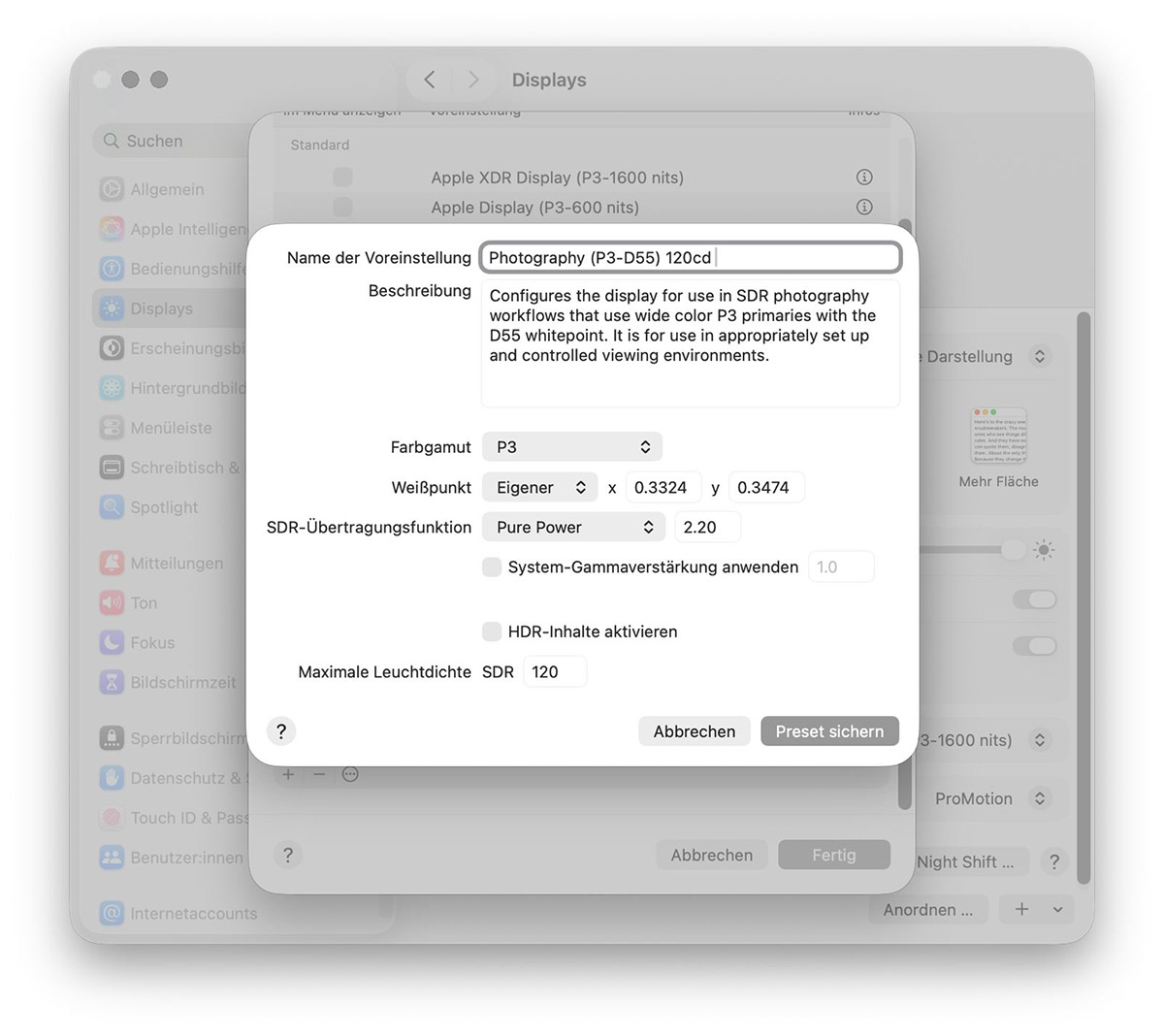
Kalibriert habe ich mein 14" MacBook Pro mit M5 Pro unter macOS 26.5. Als Ziel habe ich D55 gewählt, passend zu meinem EIZO ColorEdge CG318-4K und zur Raumbeleuchtung im Atelier.
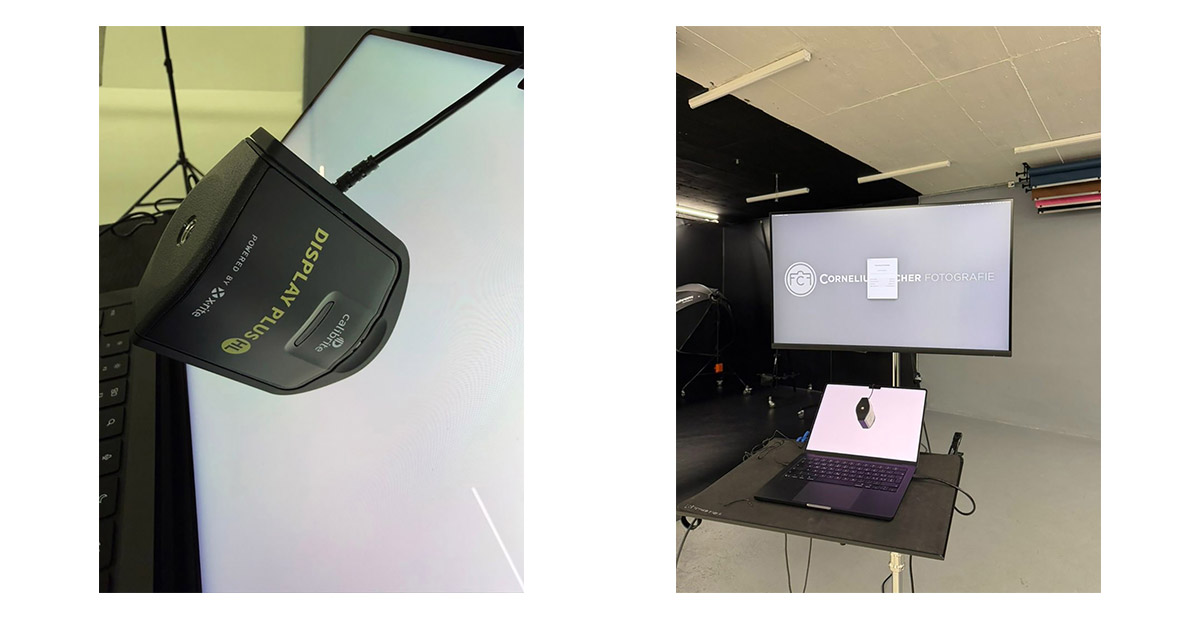
Monitorkalibration mit Calibrite Display Plus HL

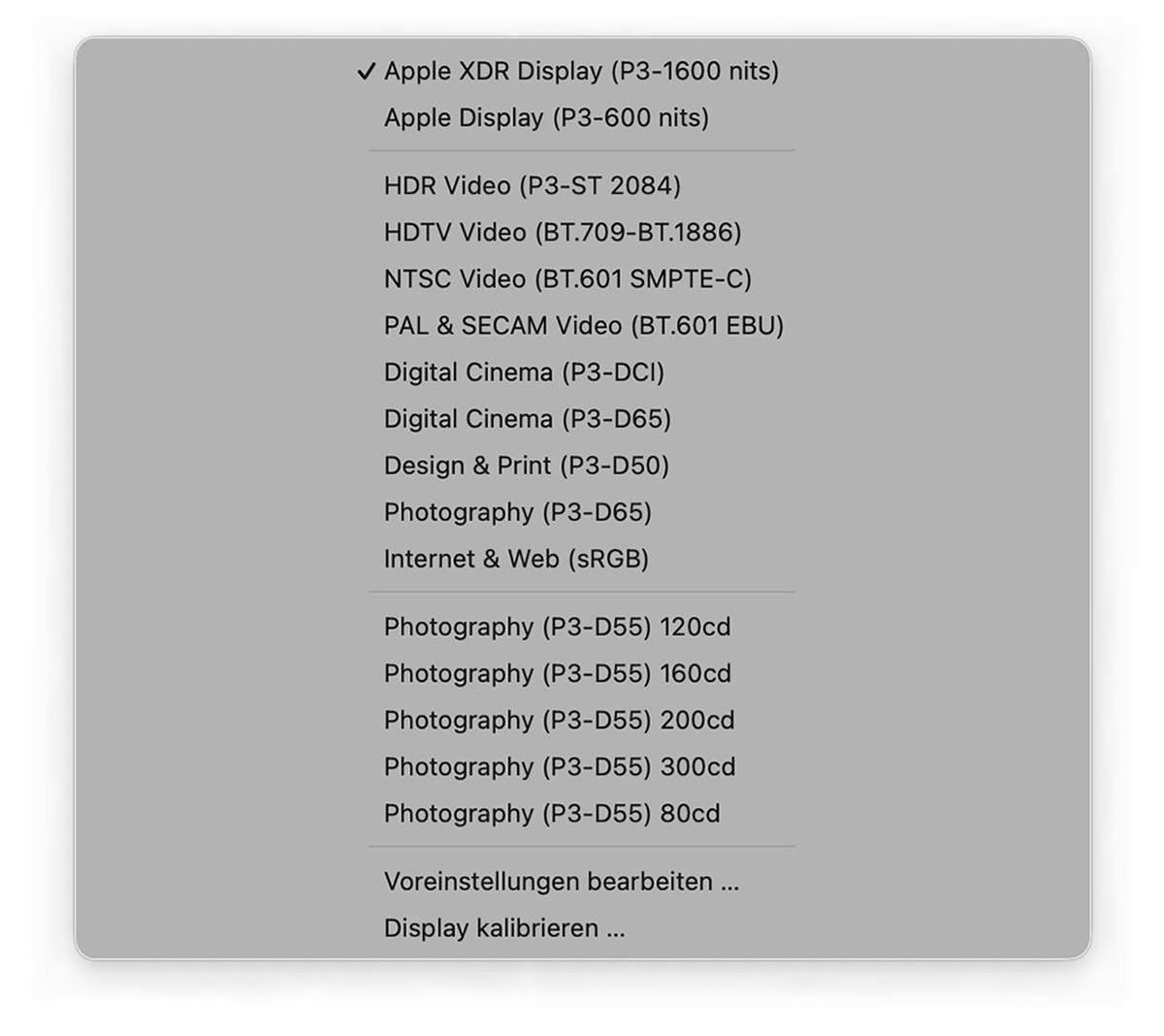
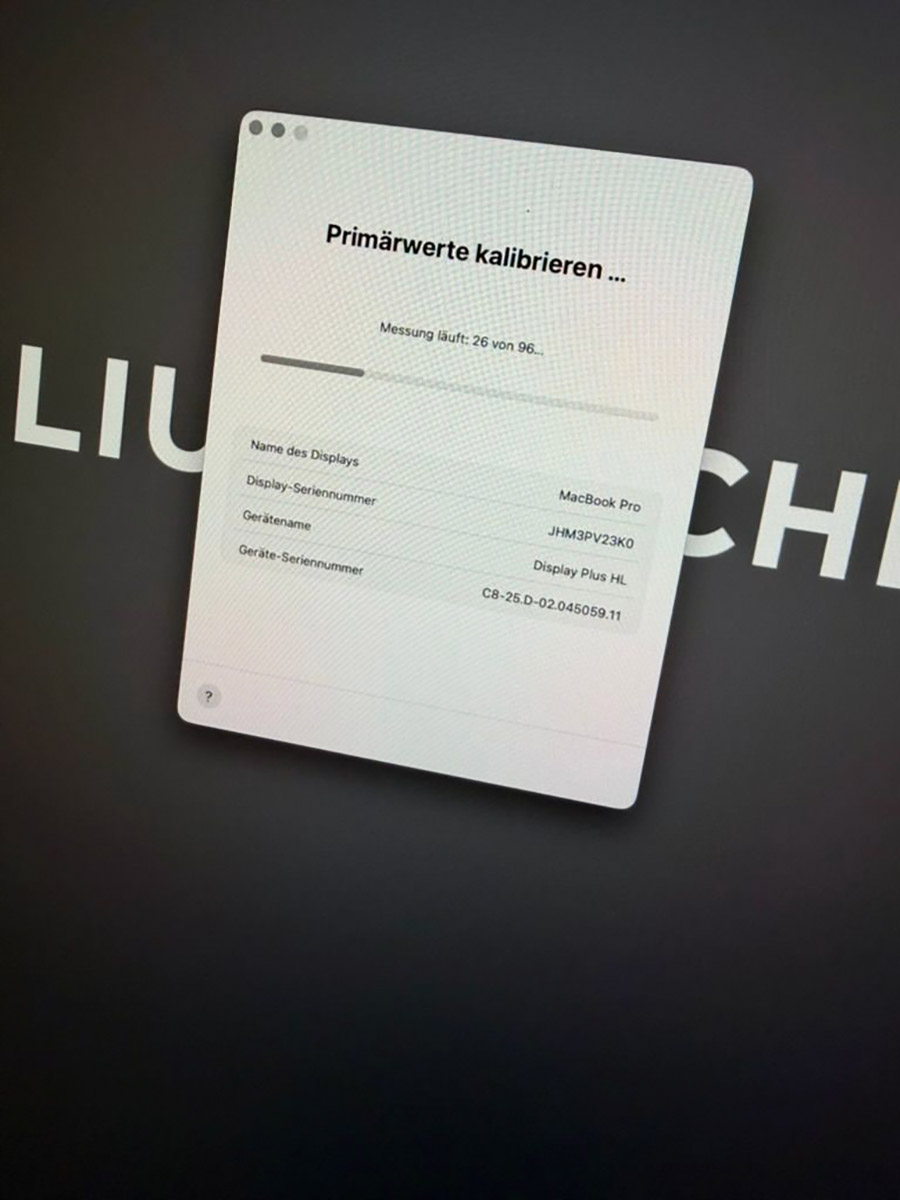
Gamma- und HDR-Einstellungen lasse ich hier bewusst weg. Für meinen Workflow war der Weisspunkt das zentrale Thema. Genau dort lag bisher die Differenz zwischen MacBook Pro und EIZO. Der Kalibrierungsprozess selbst ist Apple-typisch nüchtern. Messgerät anschliessen, in den Systemeinstellungen beim Display die Voreinstellungen öffnen, einen Referenzmodus anpassen, den Calibrite Display Plus HL in der Displaymitte platzieren und die vollständige Kalibrierung starten.
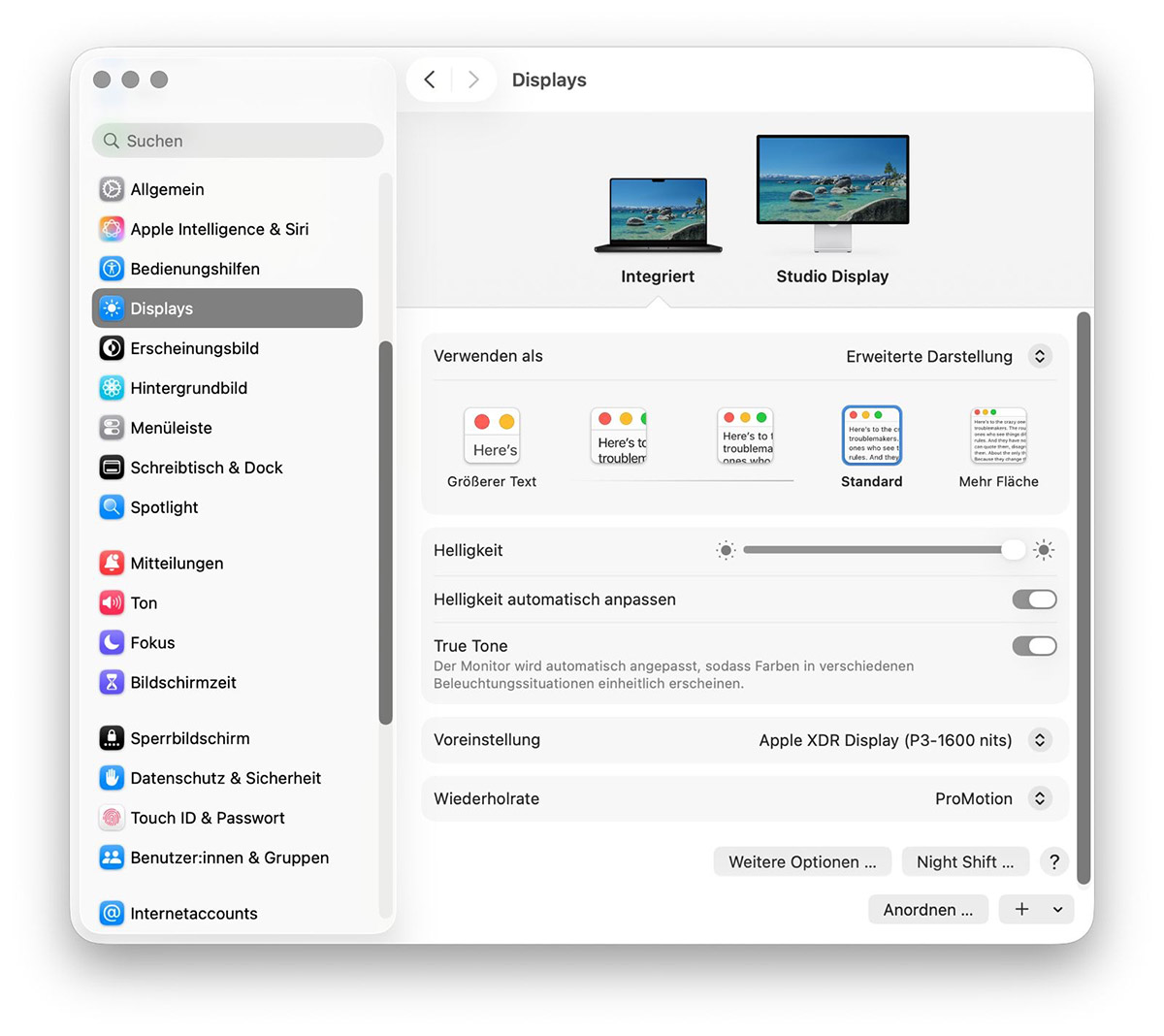
Monitorkalibrierung mit Calibrite Display Plus HL

Danach passiert erst einmal: Langes Warten

Bei mir dauerte der komplette Vorgang rund 50 Minuten. Der Grund ist nicht, dass das Messgerät langsam wäre. Apple integriert vor der eigentlichen Messung eine rund 30- minütige Aufwärmphase, in der das Display mit hoher Helligkeit betrieben wird. Diese Phase lässt sich nicht abkürzen. Erst danach beginnt die eigentliche Messung. Das ist etwas ungewohnt, aber technisch nachvollziehbar: Das Display soll thermisch stabil sein, bevor gemessen wird.

Wichtig: Die Helligkeit ist danach fix

Ein Punkt ist wichtig und sollte nicht unterschätzt werden: Wenn man eigene Zielprofile beziehungsweise eigene Referenzmodi nutzt, lässt sich die Helligkeit des MacBook Pro Displays nicht mehr einfach wie gewohnt über die Tastatur verändern. Sinngemäss gilt das auch für das Studio Display. Für einen stationären Monitor ist das völlig unproblematisch. Mein EIZO im Atelier hat auch eine fixe Helligkeit, die ich praktisch nie ändere. Ein grosses Display sollte eh an einem Ort stehen, wo die Raumhelligkeit über den Arbeitstag relativ konstant ist. Dort ist ein fester Referenzwert entsprechend sinnvoll.

Am Laptop ist das anders. Mit dem MacBook Pro arbeitet man im Atelier, im Zug, beim Kunden, im Hotelzimmer, im hellen Saal oder nachts nach einem Event. Die Umgebungen ändern sich ständig. Wer dort mit eigenen Referenzmodi arbeitet, braucht deshalb mehrere Varianten mit unterschiedlichen cd/m²-Werten. Man regelt dann nicht mehr spontan heller und dunkler, sondern wechselt zum passenden Referenzmodus. Das ist eine Umgewöhnung. Aber für farbverbindliches Arbeiten ist es eigentlich nur konsequent.

Der Praxistest: Zwei Events nur am MacBook Pro

Der für mich wichtigste Test fand nicht im Atelier statt, sondern im Arbeitsalltag.
Ich fotografiere regelmässig Tagungen und Events. Bei solchen Jobs zählt Geschwindigkeit. Die Bilder müssen oft noch am gleichen Tag oder sehr zeitnah ausgeliefert werden. Ich bearbeite diese Projekte KI-gestützt fast ausschliesslich am MacBook Pro, weil der Workflow vor Ort oder direkt nach dem Event schlicht deutlich schneller ist. Bisher habe ich diesen Bearbeitungen nie ganz vertraut. Bilder selektieren und KI-Presets darüberlaufen lassen geht natürlich tiptop am MacBook, aber im Hinterkopf blieb immer die Frage: Stimmt der Weissabgleich wirklich? Ist der Kontrast korrekt? Sehr oft habe ich die Bilder am Tag nach einem Event im Atelier am EIZO nochmals kontrolliert und teilweise nachkorrigiert. Das kostet Zeit und es nimmt dem schnellen MacBook-Workflow ein Stück weit den Wind aus den Segeln.

Nach der Kalibrierung mit dem Calibrite Display Plus HL habe ich zwei Events komplett am MacBook Pro abgearbeitet. Und genau da zeigte sich nun der Unterschied. Den ersten Event habe ich noch am EIZO kontrolliert, ohne nochmals nachkorrigieren zu müssen. Den zweiten Event habe ich dann direkt zu 100% am MacBook abgearbeitet und noch am Event dem Kunden zugeschickt. Das war für mich der Moment, in dem die Kalibrierung nicht mehr nur technisch interessant war, sondern vor allem wirtschaftlich relevant wurde.

«Ich spare ab sofort Kontrollrunden und kann Bilder schneller ausliefern»

Und das Studio Display?

Ein Apple Studio Display habe ich gerade fürs Home Office meiner Frau gekauft. Sobald alles sauber eingerichtet ist, wird das Studio Display sauber kalibriert und dient dann auch für mich als Arbeitsplatz, wenn ich mal mehr Displayfläche brauche, als mein 14er MacBook bietet.

Mein Ziel ist klar: Atelier, MacBook Pro und Home Office sollen farblich so nahe wie möglich zusammenrücken. Nicht, weil das Studio Display oder das MacBook Pro den EIZO ersetzen sollen. Der EIZO bleibt die Referenz. Aber alle Displays sollen so gut zusammenpassen, dass ich nicht bei jedem Arbeitsplatzwechsel neu überlegen muss, ob ich gerade dem Bild oder dem Monitor misstraue.

Was nicht perfekt ist

Bei aller Begeisterung gibt es ein paar konstruktive Kritikpunkte:
1. Die Kalibrierung dauert. Rund 50 Minuten sind okay, aber spontan ist anders. So eine Kalibrierung macht man bewusst und nicht mal schnell zwischen zwei Exporten.
2. Die fixe Helligkeit am MacBook Pro im mobilen Einsatz ist gewöhnungsbedürftig. Wer viel unterwegs arbeitet, muss sich sinnvolle Referenzmodi für verschiedene Umgebungen anlegen.
3. Ersetzt das alles keinen sauberen Farbmanagement-Workflow. Raumlicht, Softproof, Druckprofile, Papierwahl, Betrachtungslicht und Erfahrung bleiben weiterhin entscheidend.
4. Wird aus einem MacBook Pro Display dadurch kein EIZO ColorEdge. Das muss es auch nicht. Aber es kommt für meinen Workflow deutlich näher an den EIZO heran als vorher.

Mein Fazit

Der Calibrite Display Plus HL hat für mich eine Lücke geschlossen, die mich schon lange gestört hat. Ich konnte mein MacBook Pro so kalibrieren, dass es sich deutlich besser in meinen bestehenden EIZO-Workflow einfügt. Der Wechsel von Apples D65-Vorgabe auf meinen gewohnten D55-Weisspunkt ist für meine Bildbearbeitung ein echter Gewinn. Vor allem beim visuellen Weissabgleich, bei Hauttönen und bei der Beurteilung neutraler Flächen kann ich nun auch dem MacBook Pro Display vertrauen. Der grösste Unterschied zeigt sich also nicht in einem spektakulären Vorher-Nachher-Effekt, sondern im Vertrauen. Ich kann Eventbilder direkt am MacBook Pro bearbeiten, sauber beurteilen und an Kunden übergeben, ohne am nächsten Tag im Atelier alles nochmals kontrollieren zu müssen.

Eine kleine Einordnung am Schluss gehört trotzdem noch dazu: Auch der Calibrite Display Plus HL ist ein Colorimeter und arbeitet mit Filtern. Solche Messgeräte sind sehr präzise, können über die Jahre aber altern. Entsprechend sollte das Messgerät selbst gelegentlich überprüft werden. Für den aktuellen Apple-Workflow ist der Display Plus HL für mich dennoch genau das richtige Werkzeug.

Für Fotografen, die mit aktuellen MacBook Pro Modellen mit Liquid Retina XDR Display oder einem Apple Studio Display arbeiten und ihre Apple Displays ernsthaft in einen farbverbindlichen Workflow einbinden möchten, ist der Calibrite Display Plus HL aus meiner Sicht ein sehr spannendes und wertvolles Werkzeug.

Möchten Sie mehr von Cornelius erfahren? Folgen Sie ihm auf seinen Kanälen:

Website
Instagram
Facebook
LinkedIn
Podcast: Im Bild - de zemli fotografisch Podcast

Produkte, die Cornelius in seinem Erfahrungsbericht erwähnt hat:

Calibrite Display Plus HL

Calibrite Display Plus HL

EIZO Monitore CG-Serie

EIZO ColorEdge Monitore

Passend dazu:

Calibrite ColorChecker

Diverse Calibrite ColorChecker

Capture One Pro Software

Capture One Pro Software

Think Tank Pixel Sunscreen V2.0

Pixel Sunscreen V2.0